✨【FREE / 無料】ClipStudio/Photoshop/GIMP Live Sync Tool
- ダウンロード商品CLIP STUDIO Live Sync Tool for Unity¥ 0無料ダウンロードClipStudioLivePreview_v0.3.1-r1_BOOTH.zip(182 KB)無料ダウンロードUnity_0.2.3_MultiMaterialCompat.zip(16.2 KB)ClipStudioLivePreview_v0.3.1-r1_BOOTH.zipUnity_0.2.3_MultiMaterialCompat.zip
- ダウンロード商品Photoshop Live Sync Tool for Unity¥ 0無料ダウンロードPhotoshopLivePreview_v0.1.8-r10_BOOTH.zip(162 KB)PhotoshopLivePreview_v0.1.8-r10_BOOTH.zip
- ダウンロード商品GIMP Live Sync Tool For Unity¥ 0無料ダウンロードStudioCats_GimpLiveSync_v1.0.0_BOOTH.zip(36.2 KB)StudioCats_GimpLiveSync_v1.0.0_BOOTH.zip
- ダウンロード商品💝Donation+Love¥ 300
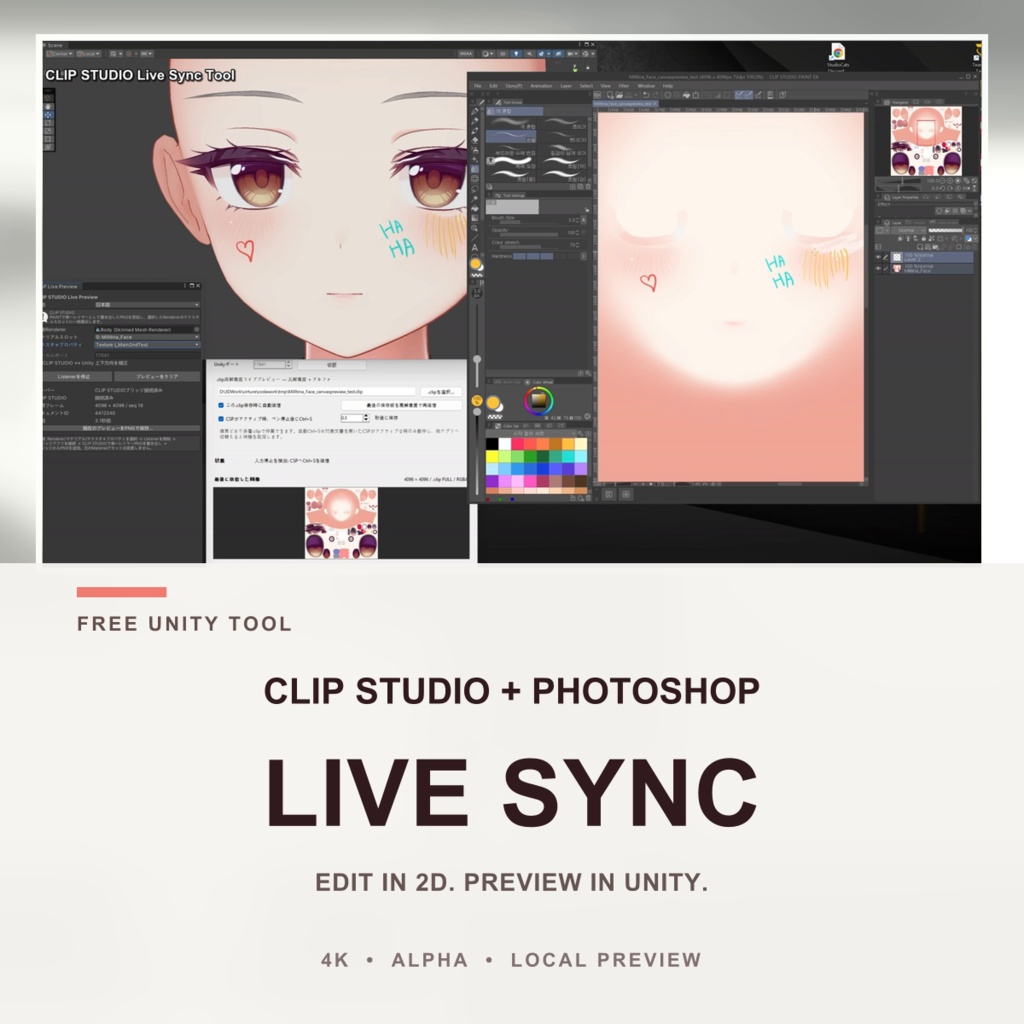
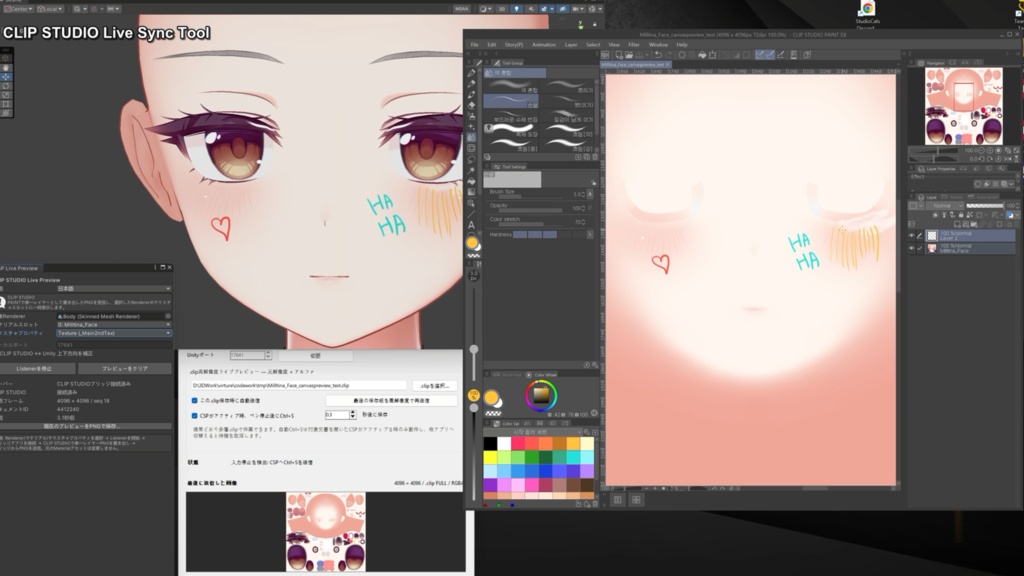
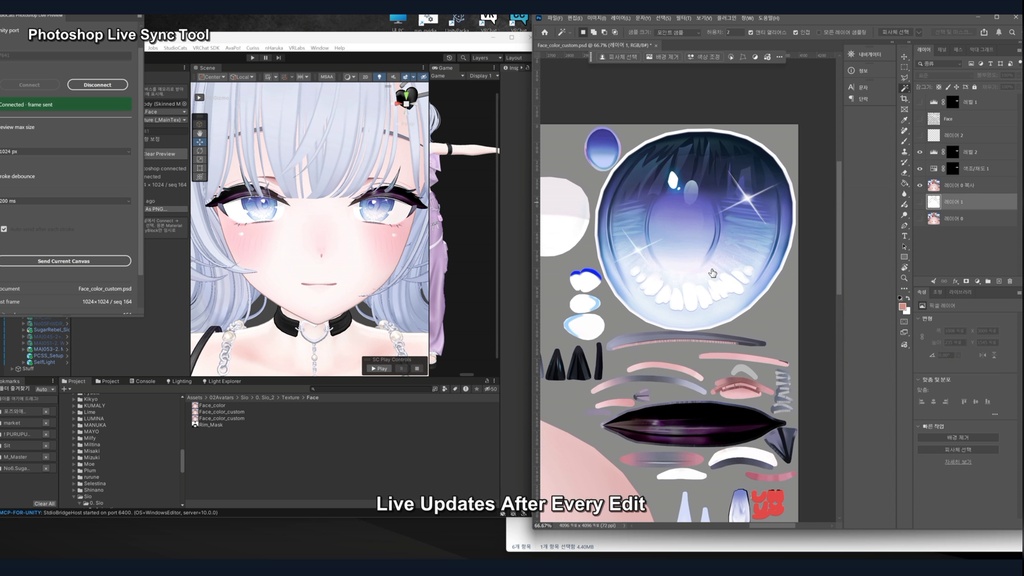
【無料】ClipStudio/Photoshop Live Sync Tool for Unity PhotoshopまたはCLIP STUDIO PAINTで編集中のテクスチャを、Unity上ですぐに確認できるローカルプレビューツールです。 アバターの顔、メイク、衣装、ボディテクスチャを編集しながら、Unityでの表示結果を素早く確認できます。 【主な機能】 ・4Kの元解像度と透明アルファに対応 ・同じPC内のみで通信するローカル方式 ・元のTextureおよびMaterial Assetを変更しない非破壊プレビュー ・Unity側からプレビュー結果をPNGとして保存可能 【各バージョンの違い】 ・Photoshop版 未保存の合成キャンバスをUnityへ自動転送します。 ・CLIP STUDIO版 .clipファイルをCtrl+Sで保存すると、元解像度とアルファを維持したままUnityプレビューを更新します。 必要に応じて、ペン入力終了後の自動Ctrl+S機能も使用できます。 【インストール】 UnityPackageをImportし、StudioCatsメニューからRenderer、Material Slot、Texture Propertyを選択してListenerを開始します。 Photoshop版はCCXプラグイン、CLIP STUDIO版はWindowsブリッジEXEを起動して接続します。 詳しい手順は、同梱されている日本語 / 英語 / 韓国語PDFをご確認ください。 Photoshopプラグインをインストールする前に Photoshopを終了し、Creative Cloud Desktopを先に起動してアプリ一覧が表示されるまで待ってから、CCXファイルを実行してください。 本プラグインはCreative Cloud Marketplace以外で配布されるCCXのため、Adobeの未検証プラグイン警告が表示される場合があります。これは正常な動作です。 互換性のあるアプリが必要と表示された場合は画面を閉じ、Creative Cloud Desktopを先に起動してからCCXを開き直してください。解消しない場合はPhotoshopを一度起動し、Creative Cloudのログイン状態とPhotoshopのバージョンを確認してください。 【現在のバージョン】 ・Unity Receiver 0.2.1 ・Photoshop Plugin 0.1.8 ・CLIP STUDIO Bridge 0.3.0 VRChatで使用されているUnityバージョンで、実際のインストールおよび転送テストを行っています。 【無料版 / 支援版】 無料版と300円の支援版の内容は同じです。 今後の開発を応援していただける場合は、支援版をお選びください。ありがとうございます! 【注意事項】 ・Windows 10 / 11用です。 ・UnityとPhotoshopまたはCLIP STUDIOを同じPCで実行してください。 ・1つのListenerには、一度に1つの送信元のみ接続してください。 ・CLIP STUDIOの一部の特殊レイヤーや効果は、表示結果が異なる場合があります。 【利用規約】 個人・商用制作に使用でき、このツールを使用して制作した成果物の販売・配布も可能です。 ツール本体および改変版の再配布、再販売、譲渡、ほかの商品への同梱は禁止します。 詳細は同梱の利用規約をご確認ください。
❤️Korean❤️
【무료】ClipStudio/Photoshop Live Sync Tool for Unity Photoshop 또는 CLIP STUDIO PAINT에서 작업 중인 텍스처를 Unity에서 바로 확인할 수 있는 로컬 프리뷰 툴입니다. 아바타 얼굴, 메이크업, 의상 및 바디 텍스처를 수정하면서 Unity의 적용 결과를 빠르게 확인할 수 있습니다. 【주요 기능】 ・4K 원본 해상도 및 투명 알파 지원 ・같은 PC에서만 통신하는 로컬 방식 ・원본 Texture와 Material Asset을 변경하지 않는 비파괴 프리뷰 ・Unity 수신기에서 프리뷰 결과를 PNG로 저장 가능 【제품별 차이】 ・Photoshop판 저장하지 않은 현재 합성 캔버스를 Unity에 자동으로 전송합니다. ・CLIP STUDIO판 .clip 파일을 Ctrl+S로 저장하면 원본 해상도와 알파를 유지해 Unity 프리뷰를 갱신합니다. 선택적으로 펜 입력이 끝난 후 자동 Ctrl+S 기능을 사용할 수 있습니다. 【설치】 UnityPackage를 Import한 후 StudioCats 메뉴에서 Renderer, Material Slot, Texture Property를 선택하고 Listener를 시작합니다. Photoshop판은 CCX 플러그인, CLIP STUDIO판은 Windows 브리지 EXE를 실행해 연결합니다. 자세한 설치 방법은 동봉된 한국어 / 영어 / 일본어 PDF를 확인해 주세요. Photoshop 플러그인 설치 전 확인 Photoshop을 종료하고 Creative Cloud Desktop을 먼저 실행해 앱 목록이 표시될 때까지 기다린 뒤 CCX 파일을 실행해 주세요. 본 플러그인은 Creative Cloud Marketplace 외부에서 배포되는 CCX이므로 Adobe의 미검증 플러그인 경고가 표시될 수 있으며, 이는 정상입니다. 호환되는 앱 필요가 표시되면 창을 닫고 Creative Cloud Desktop을 먼저 실행한 뒤 CCX를 다시 열어 주세요. 계속 표시되면 Photoshop을 한 번 실행하고 Creative Cloud 로그인 상태와 Photoshop 버전을 확인해 주세요. 【현재 버전】 ・Unity Receiver 0.2.1 ・Photoshop Plugin 0.1.8 ・CLIP STUDIO Bridge 0.3.0 VRChat에서 사용되는 Unity 버전으로 실제 설치 및 전송 테스트를 완료했습니다. 【무료판 / 지원판】 무료판과 300엔 지원판의 내용은 동일합니다. 앞으로의 개발을 응원하고 싶다면 지원판을 선택해 주세요. 감사합니다! 【주의사항】 ・Windows 10 / 11용입니다. ・Unity와 Photoshop 또는 CLIP STUDIO를 같은 PC에서 실행해야 합니다. ・Listener에는 한 번에 하나의 송신기만 연결해 주세요. ・CLIP STUDIO의 일부 특수 레이어와 효과는 표시 결과가 다를 수 있습니다. 【이용규약】 개인 및 상업 제작에 사용할 수 있으며, 이 도구로 만든 결과물의 판매와 배포가 가능합니다. 도구 원본 및 수정본의 재배포, 재판매, 양도 또는 다른 상품에 포함하는 행위는 금지합니다. 자세한 내용은 동봉된 이용규약을 확인해 주세요.
GIMP Ver. Update
無料・オープンソースの画像編集ソフト GIMPで編集中のテクスチャをUnityへ自動送信し、リアルタイムで確認できます。 GIMP版は別途ブリッジEXEを使用せず、PythonプラグインからUnityの受信機へ直接送信します。 主な機能 - 編集が止まると現在のキャンバスをUnityへ自動送信 - レイヤー表示・移動・透過アルファを反映 - レイヤーマスクおよびブレンドモードに対応 - Colors / Filtersの非破壊FXに対応 - 読み込んだ画像および複数レイヤーの合成結果に対応 - UnityとGIMPの起動順に関係なく自動接続 - 手動送信メニューを搭載 - Unityの元のMaterial・Textureアセットを変更しない非破壊プレビュー - Unityから現在のプレビューをPNGとして保存可能 - 画像データは外部サーバーへ送信されず、PC内部のみで通信 簡単な使用方法 1. Unityへ同梱の.unitypackageをImportします。 2. studiocats-gimp-live-syncフォルダーをGIMPのplug-insフォルダーへコピーし、GIMPを再起動します。 3. UnityでStudioCats > GIMP Live Previewを開きます。 4. Renderer、Material Slot、Texture Propertyを指定してListenerを開始します。 5. GIMPで画像を編集するとUnityへ自動反映されます。 自動更新されない操作は、GIMPの StudioCats > Send Current Canvas to Unityから手動送信できます。 動作確認環境 - Windows 10 / 11 - GIMP 3.2.4 - Unity 2022.3.22f1 ※ GIMP 3.x用プラグインです。 ※ 詳しいインストール方法は、ZIPに同梱された日本語・韓国語・英語の説明書をご確認ください。 ※ 本ツールはGIMPプロジェクトまたはUnity Technologiesの公式製品ではありません。
Update
v0.3.1 추가 지원 CLIP STUDIO의 특수 합성이 포함된 문서도 화면 그대로 프리뷰할 수 있게 개선했습니다. - 가져온 이미지 / 파일 오브젝트 - 레이어 마스크 - 블렌딩 모드 - 보정 레이어 - 표현색 Gray / Monochrome - 선화·톤 변환 등 특수 레이어 ※ 일반 래스터 레이어는 원본 해상도, 위 특수 기능이 포함된 문서는 정확한 1024px 안전 프리뷰로 자동 전환됩니다. 日本語 v0.3.1 追加対応 CLIP STUDIOの特殊合成を含む文書も、画面表示どおりにプレビューできるよう改善しました。 - 読み込んだ画像 / ファイルオブジェクト - レイヤーマスク - 合成モード - 色調補正レイヤー - 表現色 Gray / Monochrome - 線画・トーン変換などの特殊レイヤー ※一般的なラスターレイヤーは元の解像度で送信されます。上記の特殊機能を含む文書は、正確な1024pxセーフプレビューへ自動的に切り替わります。 English v0.3.1 Additional Support Documents containing CLIP STUDIO-specific compositing features can now be previewed accurately as displayed on the canvas. - Imported images / File objects - Layer masks - Blend modes - Correction layers - Gray / Monochrome expression colors - Special layers such as line and tone conversion ※Standard raster-layer documents are sent at their original resolution. Documents containing the special features listed above automatically switch to an accurate 1024px safe preview.
Please Note
※ Windows용 브리지(.exe)는 코드서명이 적용되지 않은 개인 개발 프로그램입니다. 공인 코드서명은 한 번의 서명으로 끝나는 방식이 아니라, 인증기관을 통한 신원 확인과 유료 인증서의 정기적인 갱신이 필요합니다. 지속적으로 높은 비용이 발생하기 때문에 개인 개발자가 무료 프로그램에 적용하고 유지하기에는 부담이 커서, 본 프로그램은 코드서명 없이 배포하고 있습니다. 코드서명이 없다는 것은 프로그램에 악성 기능이 포함되어 있다는 의미가 아닙니다. 다만 일부 환경에서는 ‘알 수 없는 게시자’ 경고 또는 보안 소프트웨어의 오탐이 발생할 수 있습니다. 배포 파일을 Microsoft 공식 분석 시스템에 제출한 결과, 악성코드 탐지 및 관련 위협 텔레메트리 지표가 확인되지 않았으며 추가 조치 없이 분석이 종료되었습니다. ※ Windows版ブリッジ(.exe)は、コード署名を付与していない個人開発ソフトウェアです。信頼された認証機関によるコード署名は、一度署名すれば完了するものではなく、本人確認と有料証明書の定期的な更新が必要です。継続的に高額な費用が発生するため、個人開発者が無料ソフトウェアへ導入・維持するには負担が大きく、本プログラムはコード署名なしで配布しています。 コード署名がないことは、プログラムに悪意のある機能が含まれているという意味ではありません。ただし、一部の環境では「不明な発行元」という警告や、セキュリティソフトによる誤検知が表示される場合があります。 配布ファイルをMicrosoft公式分析システムへ提出した結果、マルウェアの検出および脅威を示すテレメトリは確認されず、追加対応なしで分析は終了しました。 ※ The Windows bridge (.exe) is independently developed software distributed without a digital code signature. Obtaining a trusted code signature is not a one-time process: it requires identity verification by a certificate authority and the regular renewal of a paid certificate. Because maintaining this certification involves substantial recurring costs, it is not practical for an independent developer distributing and maintaining this software free of charge. Therefore, the program is distributed without code signing. The absence of a code signature does not mean that the program contains malicious functionality. However, some environments may display an “Unknown publisher” warning or a false positive from security software. The distributed file was submitted through Microsoft’s official analysis system. Microsoft reported no malware detection or related threat telemetry indicators, and the submission was closed with no further action required.